
Neste tutorial você vai aprender a acessar o Zone Editor no cPanel e criar ou editar registros DNS. Para configurações específicas, como Google Workspace ou outros serviços como Hotmart, Eduzz, ou outras ferramantas de marketing.
Acessando o Zone Editor:
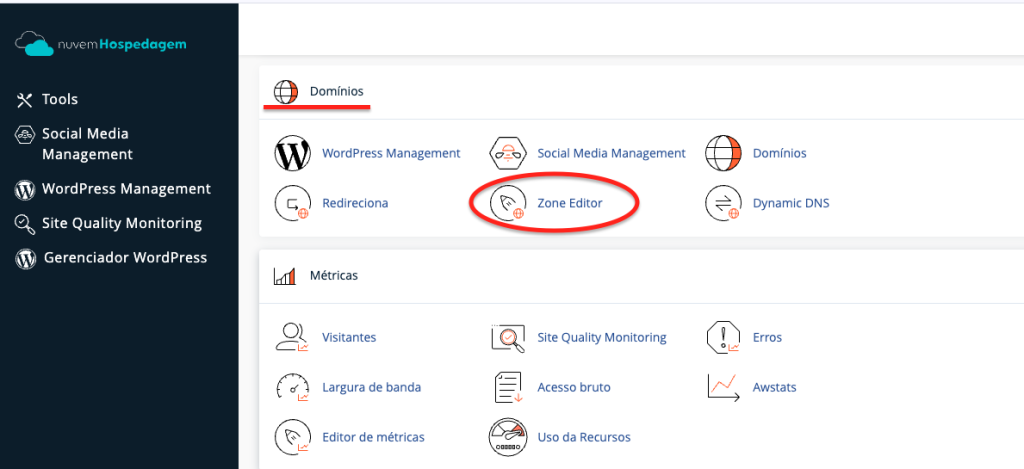
Acesse o cPanel da sua hospedagem, utilize a barra de pesquisa no topo e digite Zone Editor. Clique no ícone que aparecer como resultado.
Selecionando o domínio:
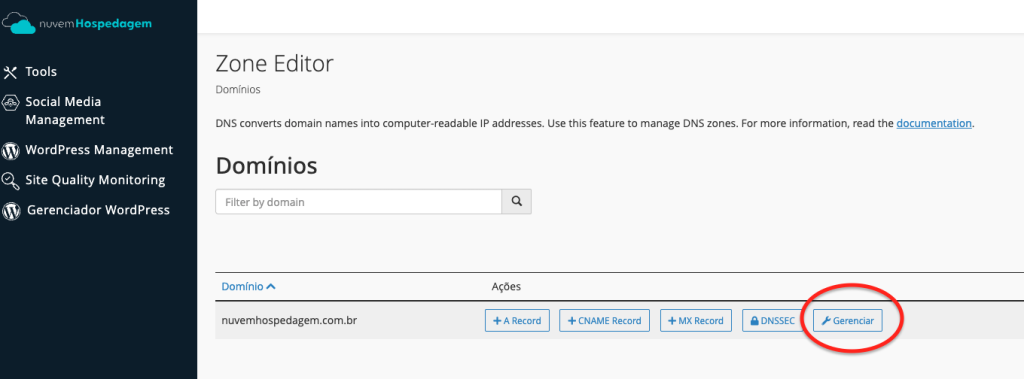
O sistema listará todos os domínios vinculados à sua conta. Localize o domínio que deseja configurar e clique em Gerenciar.
Criando um novo registro
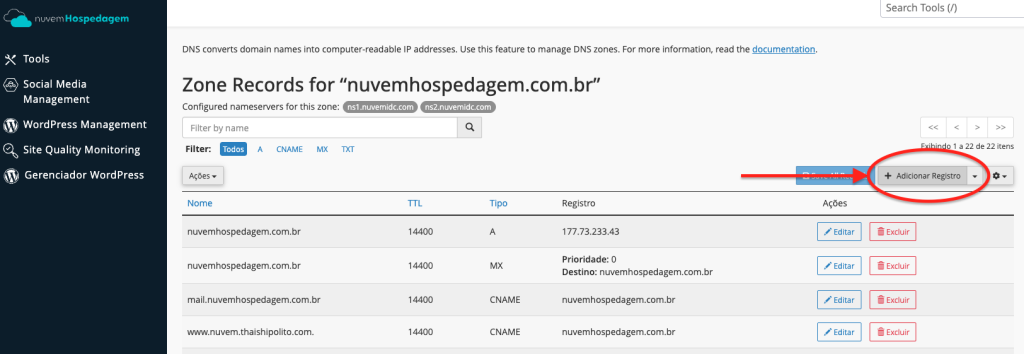
Você verá a tabela com todos os registros ativos do domínio. Para adicionar um novo, clique no botão + Adicionar Registro no topo da lista e preencha os campos:
Nome: o endereço a ser configurado (ex: seudominio.com.br)
Tipo: o tipo do registro — os mais comuns são A, CNAME, TXT e MX
Registro: o destino, que pode ser um IP ou um valor fornecido pelo serviço que você está configurando
???? Dica: Os valores de Nome, Tipo e Registro são sempre fornecidos pelo serviço que você está conectando — como o Google Workspace ou outro provedor. Basta copiar e colar exatamente como indicado.
⚠️ Atenção: Alterações no DNS não são instantâneas. Pode levar de alguns minutos até 24 horas para que a configuração se espalhe globalmente — esse processo se chama propagação DNS.
Como editar ou excluir um registro existente
Caso precise alterar um registro já criado, localize a linha correspondente na tabela e clique em Editar. Para remover um registro obsoleto, clique em Excluir. O sistema pedirá uma confirmação antes de apagar.
⚠️ Atenção: A exclusão de um registro é imediata e pode interromper o funcionamento de um serviço. Confirme com cuidado antes de deletar.
Ficou com dúvidas?
Nossa equipe de suporte está disponível para ajudar com a configuração. Entre em contato pelo chat ou WhatsApp.