
Passo 1 — Acessando a ferramenta de uso de recursos
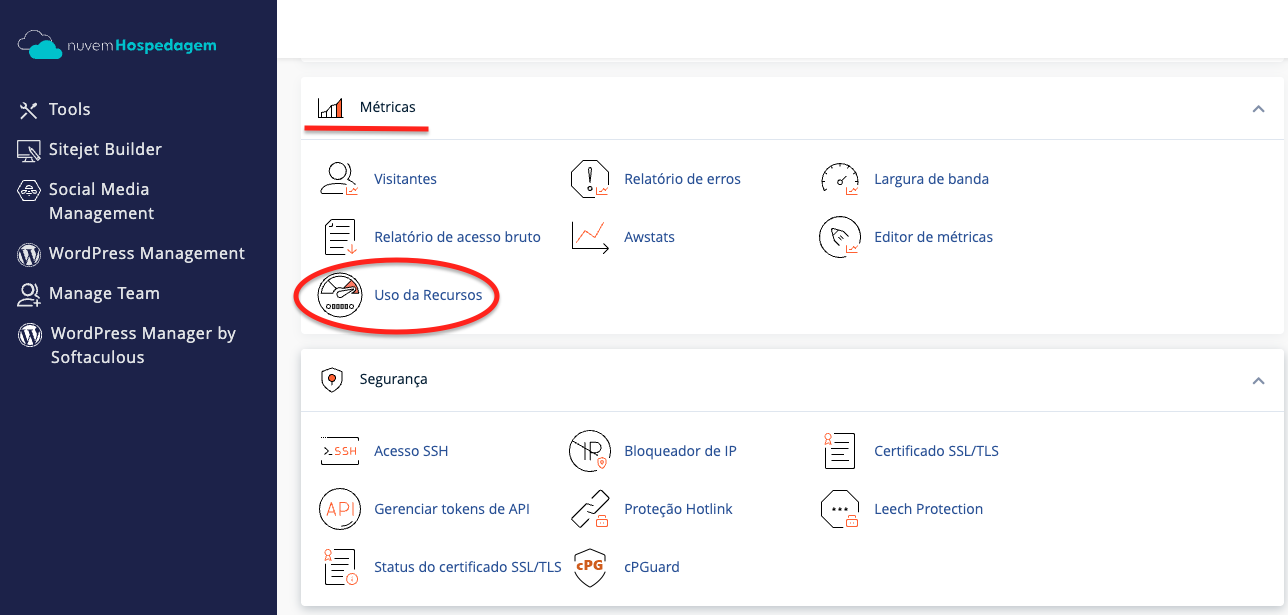
A ferramenta fica dentro do próprio cPanel. Para encontrá-la:
- Acesse o cPanel da sua hospedagem pelo link enviado no e-mail de boas-vindas da Nuvem Hospedagem.
Caso não saiba acessar o cPanel, use o esse tutorial aqui. - Na barra de pesquisa no topo da página, digite Uso de Recursos.
- Clique no ícone Uso de Recursos (ou Resource Usage) que aparecer como resultado.
Dica: Você também pode rolar a página até a seção Métricas e clicar diretamente no ícone de Uso de Recursos.
Passo 2 — Entendendo os gráficos de CPU e RAM
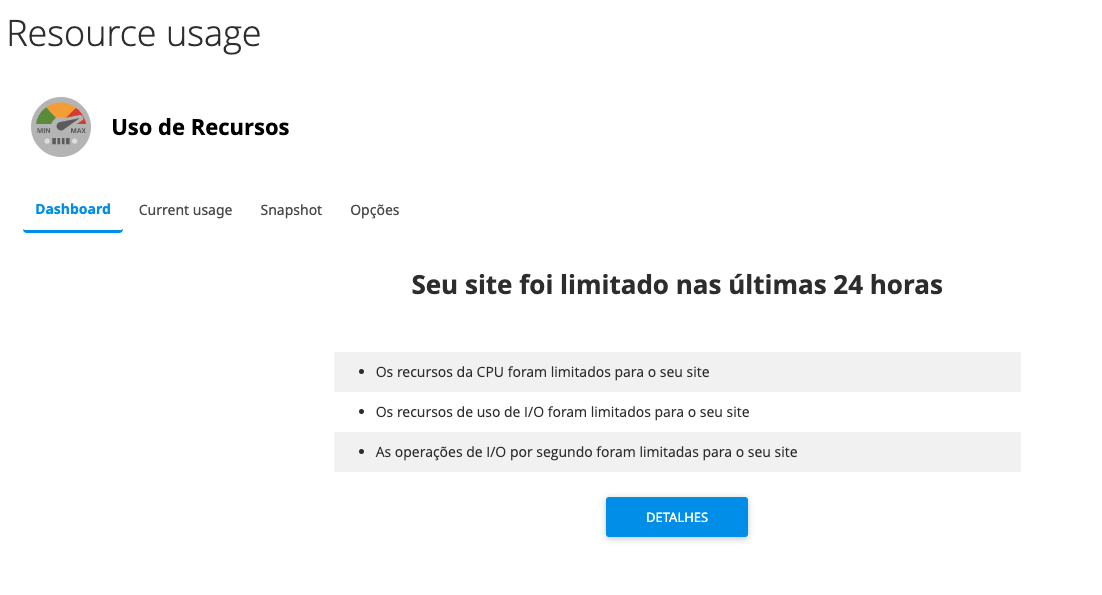
Ao abrir a ferramenta, você verá um painel com gráficos.
Se o site tiver tido problemas recentemente, um aviso aparecerá logo no topo: Seu site foi limitado nas últimas 24 horas. Para ver os detalhes, clique em Uso Atual (Current Usage).
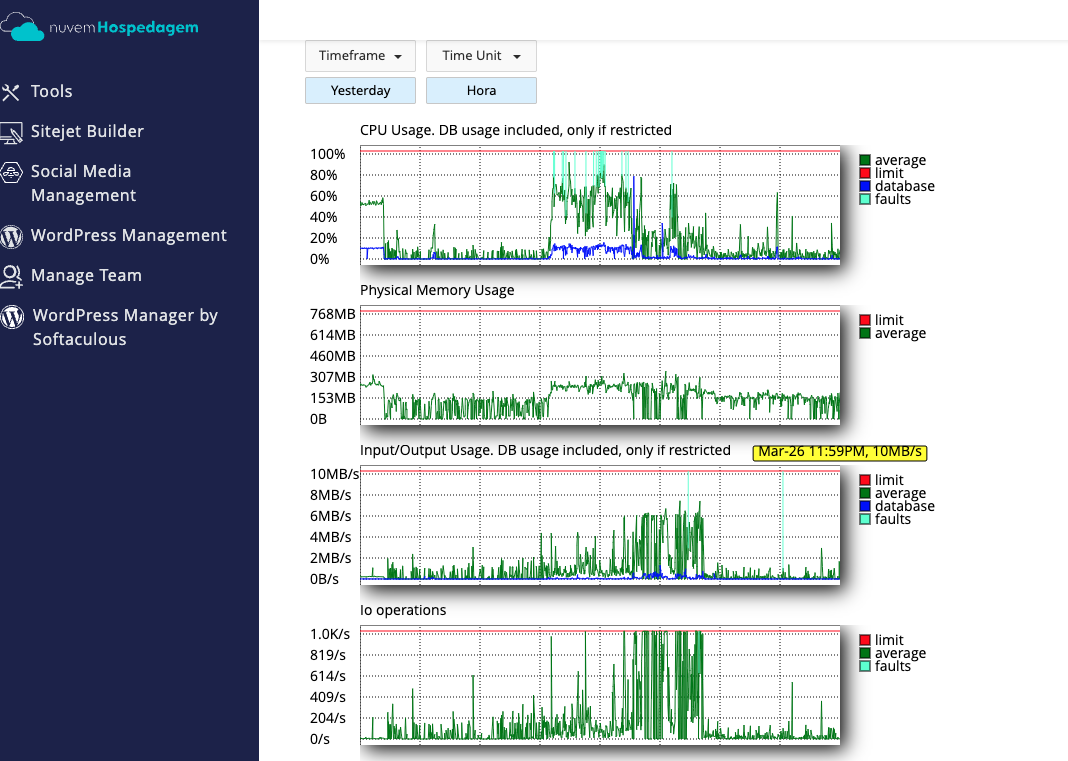
Veja o que cada indicador significa:
⚙️ CPU (Processador): Mostra quanto do poder de processamento do servidor está sendo usado pelos seus arquivos e scripts. Um valor muito alto por tempo prolongado pode deixar o site lento ou fora do ar.
Memória RAM: Indica quanto de memória a sua aplicação está usando. Quando esse valor chega ao limite, o servidor pode travar ou apresentar erros como o famoso Erro 500.
Processos de Entrada: Conta quantas pessoas estão acessando o site ao mesmo tempo. Picos repentinos podem indicar um grande volume de visitas ou uma tentativa de ataque.
I/O (Disco): Mede a velocidade de leitura e gravação de dados no servidor. Valores altos geralmente indicam consultas pesadas ao banco de dados.
⚠️ Atenção: Picos rápidos nos gráficos são normais e representam momentos de muito acesso. O problema é quando o consumo fica alto de forma constante — isso indica algo que precisa ser corrigido.
Quando o problema é crescimento, não erro
Nem sempre o alto consumo de recursos indica um problema técnico. Se o seu site está passando por uma campanha de marketing, anúncios pagos ou um pico de tráfego esperado, é natural que os recursos aumentem junto com os acessos.
Se você identificou que o consumo está alto por conta de mais visitantes reais, o recomendado é fazer o upgrade para um plano com mais recursos. Assim o site continua rápido e estável mesmo durante campanhas.
Veja como solicitar o upgrade do seu plano: https://ajuda.nuvemhospedagem.com.br/base-de-conhecimento/como-solicitar-o-upgrade-do-seu-plano-de-hospedagem/
Passo 3 — O que fazer quando o site atinge o limite
Se o cPanel exibir um aviso de "site limitado", significa que o consumo de recursos ultrapassou o plano contratado e o servidor precisou reduzir o desempenho para manter a estabilidade. Veja as causas mais comuns e o que fazer em cada caso:
CPU alta Causa mais comum: plugins pesados ou scripts mal otimizados. O que fazer: desative os plugins um por um para identificar o culpado. Considere instalar um plugin de cache como o LiteSpeed Cache.
RAM alta Causa mais comum: tarefas agendadas (Cron Jobs) rodando com muita frequência. O que fazer: acesse a seção de Cron Jobs no cPanel e reduza a frequência das tarefas ou remova as desnecessárias.
Boas práticas para manter o site saudável:
Mantenha apenas os plugins que você usa de fato
Plugins inativos ainda consomem recursos em alguns casos. Exclua o que não usa.
Limpe o banco de dados regularmente
Revisões antigas de posts, comentários spam e dados de plugins desinstalados acumulam com o tempo.
⚡ Use um plugin de cache
Ferramentas como LiteSpeed Cache ou WP Rocket reduzem significativamente o uso de CPU e RAM ao entregar páginas já prontas ao visitante.
Mantenha WordPress, temas e plugins sempre atualizados
Versões antigas costumam ter código menos eficiente e vulnerabilidades conhe
Ficou com dúvidas?
Nossa equipe de suporte está pronta para analisar os gráficos junto com você e indicar a melhor solução para o seu caso. Entre em contato através do ticket aqui e um técnico poderá realizar uma análise minuciosa de recursos.